Video-Editor
Ein Videospiel in OBEATR ist eine Beat-Map: Beats, Stopps und eine Tiefenkurve über einem Video. Das Video selbst wird nie hochgeladen. Du wählst eine Datei auf deinem eigenen Gerät, und der Editor spielt sie lokal ab, siehe Lokales Video. Spieler:innen machen dasselbe mit ihrer eigenen Kopie.
Ein Videospiel starten
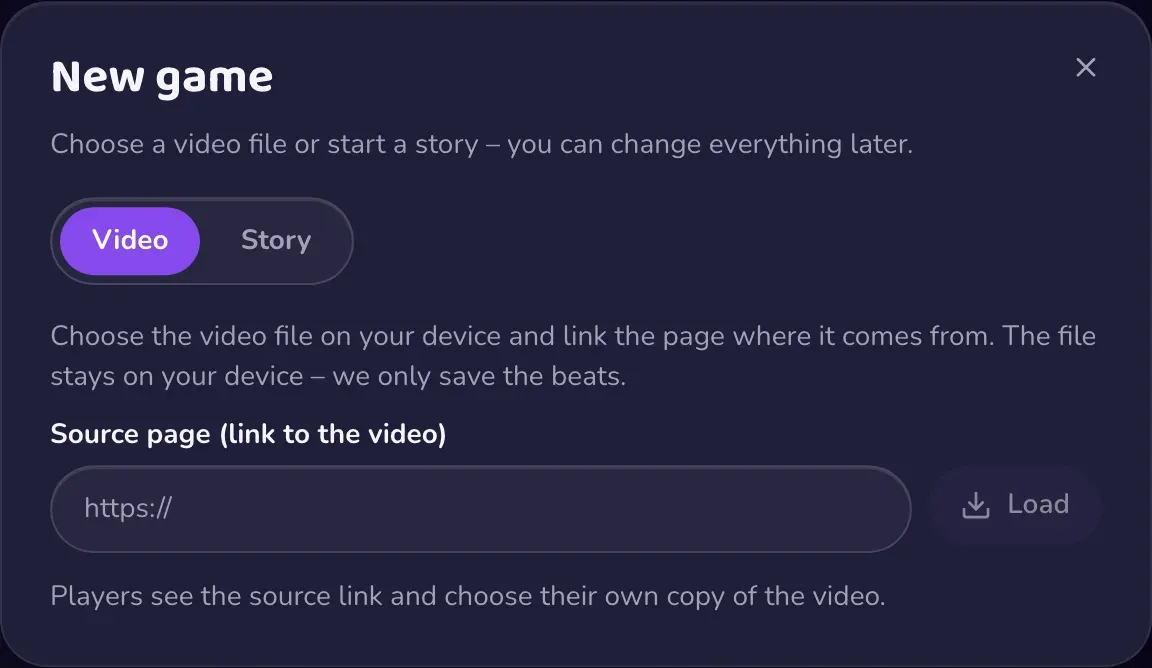
Lege ein neues Spiel an, wähle Video und füge den Link der Seite ein, von der das Video stammt. Der Link ist nur die öffentliche Quellenangabe. OBEATR kann Titel und Cover von dieser Seite lesen, und du kannst beides bearbeiten. Wähle dann in der Editor-Vorschau die Videodatei. Weicht die Länge der Datei von der Quelle ab, bekommst du eine Warnung.
Die Timeline
Die Timeline hat drei Spuren:
- Stopps: Pausen, in denen das Spiel wartet. Ein Stopp kann eine Beschriftung tragen.
- Beats: der Puls, dem Spieler:innen folgen. Klicke auf eine leere Stelle, um einen Beat zu setzen, ziehe, um einen Bereich auszuwählen, und ziehe eine Auswahl, um sie zu verschieben.
- Tiefe: eine Kurve von -1 bis 1, die die Tiefenanzeige steuert. Klicke, um einen Punkt zu setzen, ziehe, um ihn zu verschieben. Der Zeichenmodus (
D) malt die Tiefe freihand. Für lineare Geräte gibt es außerdem eine optionale Minimum-Kurve.
Mit Space (Leertaste) spielst du ab, mit T tippst du Beats im Takt der Musik, mit B setzt du einen Beat und mit S einen Stopp am Playhead. Das Mausrad zoomt, Einpassen zeigt das ganze Video. Die Hilfe-Schaltfläche listet alle Tastenkürzel.
Beats schnell erfassen
Die Karte So geht's führt dich in drei Schritten durch: Video wählen, Beats erfassen, Tiefe zeichnen.
- Tap: Tippe im Takt der Musik. Der Editor bietet dir danach an, mit der gemessenen BPM zu füllen.
- Mit BPM füllen: ersetzt einen Zeitbereich durch ein gleichmäßiges Raster. Eine optionale End-BPM lässt das Tempo sanft ansteigen oder abfallen.
- Auto-Analyse: findet Beats auf deinem Gerät und kann eine Minute dauern. Wie viele Analysen du pro Monat bekommst, hängt von deinem Tarif ab.
Das Tempo korrigieren
Mit BPM -1 / +1 verschiebst du alle Beats im Tempo, mit Doppelt, Halb oder Zwei Drittel änderst du das Raster, und mit 10 ms früher / später gleichst du die Tipp-Latenz aus. Am Raster ausrichten zieht alle Beats auf das BPM-Raster. Die Wellenform hinter der Beat-Spur hilft dir, die Ausrichtung zu prüfen.
Tiefe, Höhepunkt und Overlays
Aus Tempo erzeugen zeichnet eine Tiefenkurve aus deinen Beats: Schnelle Abschnitte gehen tief, langsame bleiben flach. Die vorhandene Kurve wird ersetzt, du kannst es rückgängig machen. Ein Höhepunkt-Marker hat eine Dauer. Sanfte Übergänge fügt vor dem ersten Beat ein langsames Einführen und nach dem letzten ein langsames Herausziehen hinzu.
Außerdem kannst du Text- oder Bild-Overlays hinzufügen, die für eine Zeitspanne über dem Video erscheinen. Bild-Overlays brauchen eine https-URL. Der Editor erlaubt pro Spiel eine begrenzte Anzahl.
Schleife, Tempo und Speichern
Mit I und O setzt du Schleifenanfang und -ende am Playhead, mit L schaltest du die Schleife ein oder aus. Die Wiedergabegeschwindigkeit reicht von 0,5x bis 2x.
Der Editor speichert automatisch. Er legt außerdem ein lokales Backup an und bietet nach einem Absturz an, nicht gespeicherte Änderungen wiederherzustellen. Strg/Cmd + S speichert sofort.
Funscript
Du hast schon ein Script? Importiere eine .funscript-Datei oder ziehe sie auf das Rhythmus-Panel. Beats und Tiefe werden in einem einzigen Rückgängig-Schritt übernommen. Der Export schreibt ein Funscript für Stroker-Apps. Beides findest du auch im Menü Mehr.
Bereit zum Veröffentlichen? Siehe Spiel einreichen.